 MY BOWLING JOURNEY
ボウリングの記録はアカウントに保存されているので、ログインし直せば、すべて戻ってきます。ログインの仕組み:アカウントの作成とログイン。
コードが届かない
- 2、3分待ってから、迷惑メールのフォルダを確かめてください。
- メールを確認してくださいの画面で、メールアドレスを確かめてください。打ち間違えると、コードは別のところに送られます。別のメールアドレスを使うをタップして直し、もう一度メールでコードを受け取るをタップします。
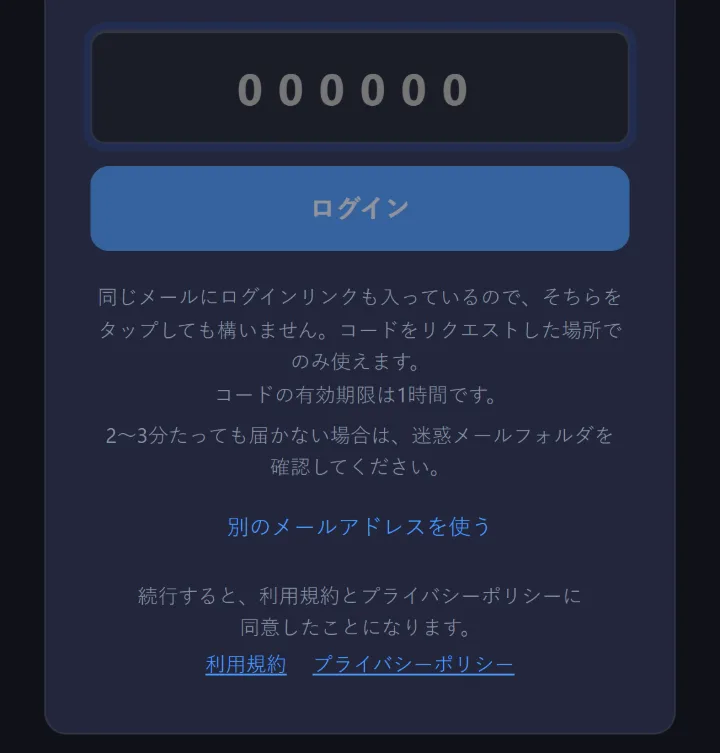
コードが使えない
「そのコードは使えませんでした。確認するか、新しいコードを送信してください。」と表示されます。
- 数字を確かめて、入力し直してください。最後の1桁を入れると、すぐにログインします。
- コードの有効期間は1時間です。それより前のコードなら、別のメールアドレスを使うをタップして新しいコードを送ってください。
同じメールには、ログインリンクも入っています。このリンクが使えるのは、コードをリクエストしたところだけです:リクエストしたアプリか、Webサイトなら同じブラウザです。ほかのところで開くと、「このログインリンクは、コードをリクエストした場所でのみ使えます。代わりにメールのコードをここに入力してください。」と表示されます。スマホのアプリでは、コードを入力するのがいちばん確実です。リンクで「このログインリンクは使えませんでした。有効期限が切れている可能性があります。新しいリンクを送信してください。」と表示されたときは、代わりにコードを入力するか、新しいものを送ってください。
GoogleやApple
- 「Googleでログインできませんでした。接続を確認して、もう一度お試しください。」電波を確かめてから、もう一度Googleで続けるをタップします。
- Appleでサインインは、iPhoneのアプリにだけあります。AndroidとWebサイトでは、Googleかメールのコードでログインしてください。
- 「Appleでサインインできませんでした。もう一度お試しください。」もう一度Appleでサインインをタップします。
ログインしたらアプリが空だった
いつもと違うアカウントにログインした可能性が高いです。別のメールアドレスや、別のGoogleやAppleのアカウントでは、それぞれ別のアカウントが開きます。
- 歯車(設定)をタップし、アカウントタイルをタップします。アカウントのカードに、ログインしているメールアドレスが表示されます。開くと「justin@example.comでログイン中です。」と表示されます。
- いつものアカウントでなければ、そのカードのログアウトをタップし、前と同じ方法でログインします。
アカウントは合っているのに何かが足りないときは、記録した日やゲームが見当たらないをご覧ください。
新しいスマホ
古いスマホと同じ方法でログインしてください:同じGoogleかAppleのアカウント、または同じメールアドレスです。ボウリングの記録はアカウントからダウンロードされます。古いスマホがまだ送っていなかったものはそのスマホに残っているので、できるなら先に、古いスマホで電波のあるところでアプリを開いてください。2台のスマホとWeb版をご覧ください。
それでも解決しないときは、ヘルプとお問い合わせをご覧ください。