 MY BOWLING JOURNEY
別の会員登録はありません。はじめてログインしたときにアカウントが作られます。覚えておくパスワードもありません。
ログインの方法
ログイン画面には、その端末で使える方法が表示されます。
- Androidのスマホ:Googleで続ける、またはメールに届くコード。
- iPhone:Appleでサインイン、Googleで続ける、またはメールに届くコード。
- ウェブブラウザ:Googleで続ける、またはメールに届くコード。
続けることで、利用規約とプライバシーポリシーに同意したことになります。どちらも画面の下にリンクがあります。
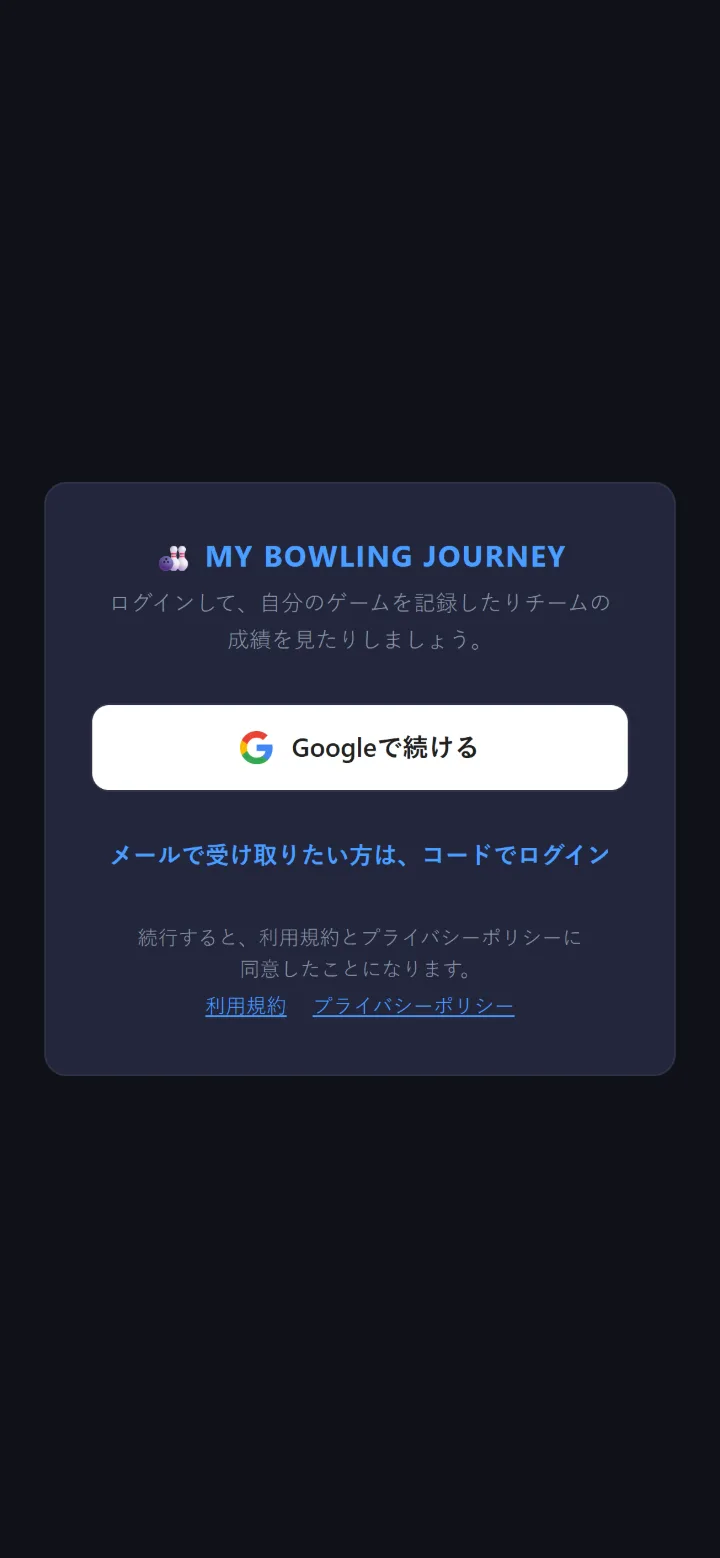
GoogleまたはAppleで
- Googleで続けるをタップします。iPhoneではAppleでサインインでもかまいません。
- アカウントを選んで確認します。
iPhoneではじめてAppleでサインインするとき、Appleが名前をアプリに伝えることがあります。その場合、設定画面には名前が入った状態で始まります。
メールに届くコードで
- メールで受け取りたい方は、コードでログインをタップします。
- メールアドレスを入力して、メールでコードを受け取るをタップします。
- メールを開きます。6桁のコードが書かれています。
- コードを入力します。6桁目を入れたところでログインします。
- コードの有効期限は1時間です。
- 同じメールにはログイン用のリンクもあります。使えるのはコードを頼んだ場所だけです:頼んだアプリ、またはウェブサイトなら同じブラウザです。
- 2〜3分たっても届かないときは、迷惑メールのフォルダを確認してください。
- コードが通らないときは、アプリがそう表示します。確かめてもう一度入力するか、別のメールアドレスを使うをタップして戻り、新しいコードを送ってください。
最初の設定画面
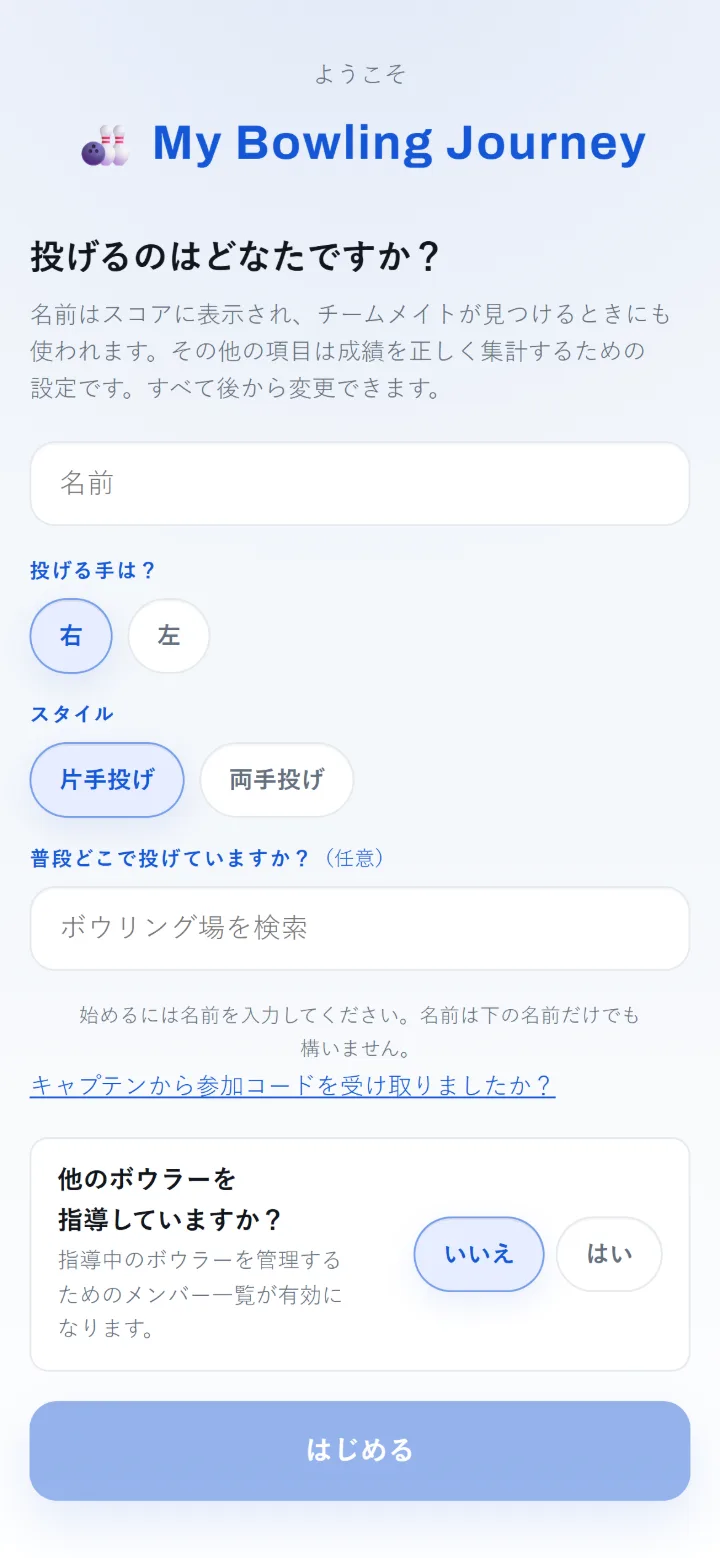
はじめてログインすると、アプリが開く前に短い画面がいくつかのことを聞きます。名前、投げる手、スタイル、ボウリング場は、あとで設定 > プロフィールから変更できます。
- 投げるのはどなたですか?名前を入力します。下の名前だけでかまいません。スコアに表示され、チームメイトが見つけるときの名前になります。
- 投げる手は?右か左をタップします。最初は右が選ばれています。
- スタイル:片手投げか両手投げをタップします。最初は片手投げが選ばれています。
- 普段どこで投げていますか?これは任意です。ボウリング場を検索の欄にボウリング場の名前を3文字以上入力し、一覧からタップします。何か所かで投げていますか?すべて追加できます。追加したものをタップすると外れます。
- キャプテンからコードを受け取りましたか?キャプテンから参加コードを受け取りましたか?をタップして、参加コードの欄に入力します。すぐにチームに入れて、チームがすでに記録してくれた分も引き継がれます。
- 他のボウラーを指導していますか?指導していなければいいえのままにします。はいにすると、指導するボウラーのメンバー一覧が使えるようになります。
- はじめるをタップします。名前を入れるまでは薄く表示され、押しても何も起きません。それまでは画面に「始めるには名前を入力してください。名前は下の名前だけでも構いません。」と表示されます。
参加コードが間違っていると、アプリがそう伝え、直せるようにこの画面のままになります。オフラインのときも、アプリがそう伝えてこの画面のままです。コードを消してはじめるをタップし、あとで準備のチームタブでコードを入力してください。
設定のあと
次に準備ができましたという画面が出て、今日はリーグの日ですか?と聞かれます。どれかを選びます。
- リーグの日を始める:リーグとチームを設定して、スコア入力を始めます。はじめてのリーグ、チーム、ボウラーの追加を見てください。
- サンプルアカウントを見てみる:架空のシーズンが入ったアプリを見て回れます。サンプルアカウントを見てください。
- ホームへ:そのままホームへ。
参加コードを使った場合は、この画面にどのチームに入ったかも表示されます。使い方ガイドと動画ガイドは、いつでも設定 > ヘルプとアプリについてにあります。
ログアウト
ログアウトは設定 > アカウントの、アカウントカードにあります。ログアウトするのはこのスマホだけです。入力した内容でまだアカウントに届いていないものがあると、送信待ちの変更がいくつあるかをアプリが表示します。できれば先にオンラインに戻ってください。
新しいスマホでログイン
- 新しいスマホでアプリを開きます。
- 前と同じ方法でログインします:同じGoogleかAppleのアカウント、または同じメールアドレスです。
ボウリングの記録はアカウントから戻ってきます。前に設定画面を済ませているか、ボウリングの記録が保存されていれば、設定画面は飛ばされてホームが開きます。
13歳未満の場合
アプリのインストール時とログイン時に、アプリは端末のアプリストアに主な利用者の年齢層を問い合わせます。アプリストアが13歳未満と伝えた場合、ログイン画面の代わりに「このアプリは13歳以上のボウラー向けです」と表示され、その端末では誰もログインもアカウントの作成もできません。その端末ですでにログインしていたアカウントはログアウトされ、端末上のデータは消去されます。アカウント自体は残ります。保護者の方は、ご自身の端末とアカウントで、お子様のスコアを記録できます。保護者がアプリストアで共有する内容を変えたあとなどに再試行をタップすると、もう一度問い合わせます。