 MY BOWLING JOURNEY
Votre nom et votre main, votre compte et votre forfait, les notifications, l'apparence de l'application, vos données et l'aide : tout est dans Paramètres.
Ouvrir les Paramètres
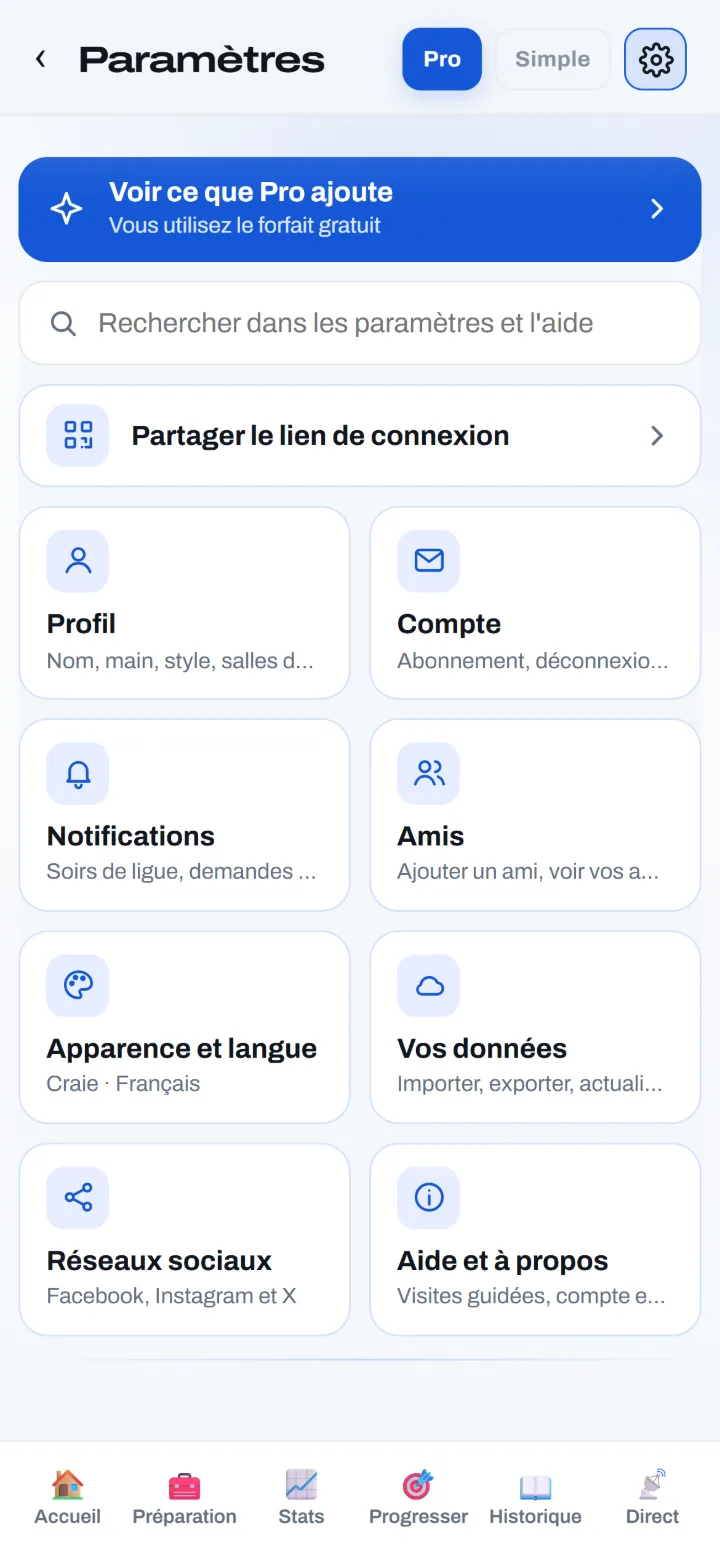
Touchez l'engrenage en haut à droite de n'importe quel écran, à côté de Simple. Les Paramètres s'ouvrent sur une page de tuiles.
La bannière du haut
Le large bouton du haut concerne votre forfait. Touchez-le pour ouvrir l'écran Pro.
- Avec le forfait gratuit, il affiche Voir ce que Pro ajoute et « Vous utilisez le forfait gratuit ».
- Pendant vos 30 premiers jours, il affiche My Bowling Journey Pro et le temps qu'il reste à votre essai Pro, par exemple « Essai Pro : 12 jours restants. Aucune carte enregistrée; rien n'est facturé à la fin. »
- Avec un abonnement, il affiche Gérer l'abonnement.
Plus de détails dans Pro et le forfait gratuit.
Rechercher dans les paramètres et l'aide
- Touchez Rechercher dans les paramètres et l'aide et tapez un mot, comme « soirée » ou « foncé ».
- Les paramètres qui correspondent sont listés, chacun avec la tuile où il se trouve en dessous. Touchez-en un pour y aller directement.
- La dernière ligne, Rechercher dans l'aide, cherche plutôt vos mots dans l'Aide de l'application.
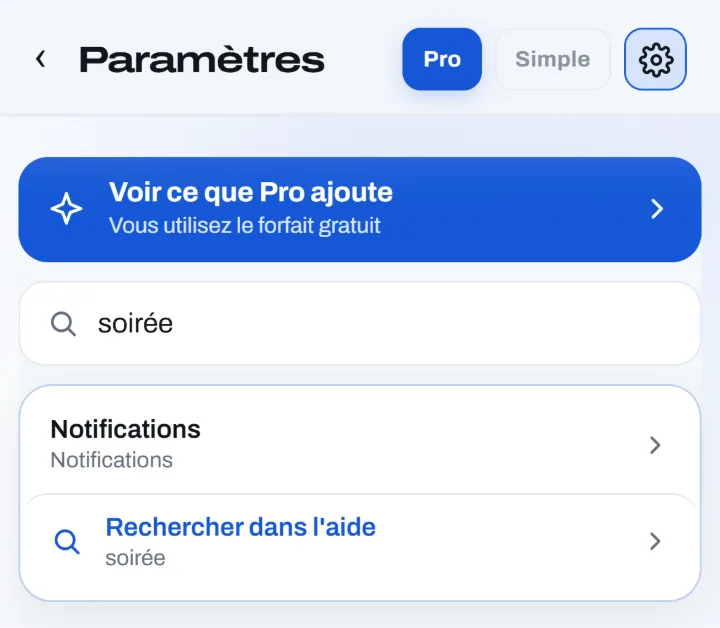
Quand rien dans les Paramètres ne correspond, la recherche affiche Aucun paramètre ne correspond. et Rechercher dans l'aide reste là. La touche de recherche de votre clavier ouvre le premier résultat, ou l'Aide quand il n'y en a pas.
Partager le lien de connexion
Partager le lien de connexion, sous la case de recherche, affiche un code QR. Un membre de votre équipe le lit avec l'appareil photo de son téléphone, et la page de connexion de l'application s'ouvre. Cela ne le connecte pas à votre compte : chaque personne se connecte avec son propre compte. Touchez de nouveau pour ranger le code.
Les tuiles
Chaque tuile a une courte ligne sous son nom qui dit ce qu'elle contient.
- Profil : votre nom, votre main et votre style, vos noms sur la feuille de pointage, votre moyenne établie, vos salles habituelles et la fenêtre des détails du lancer. Elle ouvre son propre écran. Voir Votre profil.
- Compte : Abonnement, la carte Compte avec Se déconnecter, et la Zone de danger. Voir Compte et déconnexion.
- Notifications : ce que votre téléphone vous signale, le Bilan de la semaine et le rappel de chaque soirée de ligue. Voir Notifications.
- Amis : votre code ami, les demandes, vos amis et les personnes bloquées. Elle ouvre son propre écran. Voir Amis.
- Apparence et langue : la langue, Apparence de l'application, Célébrations et le Widget de l'écran d'accueil. Sa ligne affiche votre thème et votre langue. Voir Changer la langue et Apparence de l'application.
- Vos données : Exporter, Importer des pointages et Actualiser à partir du nuage. Voir Exporter et importer des fichiers et Actualiser à partir du nuage.
- Réseaux sociaux : les pages Facebook, Instagram, X, TikTok et YouTube de l'application. Voir Réseaux sociaux, À propos et mentions légales.
- Aide et à propos : Visites guidées, le Compte exemple, et À propos et mentions légales avec la Politique de confidentialité, les Conditions d'utilisation et la version de l'application. Quand l'application est en anglais, il y a aussi Special thanks. Voir Visites guidées, vidéos d'aide et Aide.
Notifications n'est que dans les applications Android et iPhone, parce que le site Web ne peut pas envoyer de notifications. Sur le site Web, il y a sept tuiles, et Aide et à propos occupe seule la dernière rangée.
Dans une tuile
Une tuile ouvre ses cartes, l'une sous l'autre. Touchez le nom d'une carte pour l'ouvrir ou la replier. Les cartes dont vous aurez le plus probablement besoin sont déjà ouvertes.
Pour revenir aux tuiles, touchez Paramètres en haut à gauche de la page. Sur Android, le bouton Retour de votre téléphone fait la même chose.