 MY BOWLING JOURNEY
Vos boules se trouvent dans l'onglet Boules de Préparation. Une fois qu'une boule y est, vous pouvez la choisir pendant le pointage, la mettre dans un sac, et voir ses résultats dans l'onglet Boule des Stats.
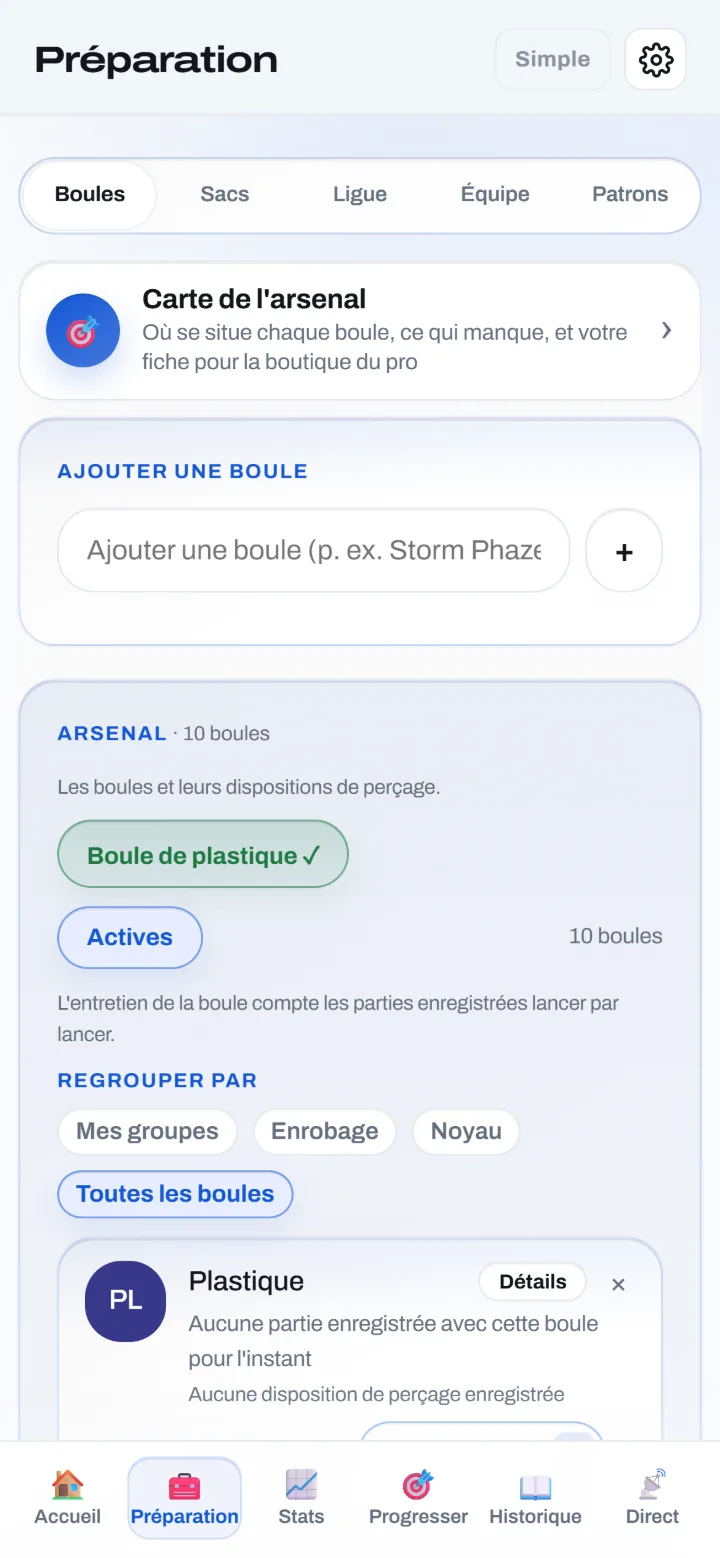
Ajouter une boule par son nom
- Touchez Préparation en bas, puis l'onglet Boules.
- Sous Ajouter une boule, entrez le nom de la boule, comme Phaze II ou Ion Max Pearl.
- Touchez + (ou Entrée sur votre clavier).
La boule s'ajoute à votre Arsenal, avec le nom exactement tel que vous l'avez entré. Un nom déjà présent n'est pas ajouté deux fois.
La choisir parmi ce que d'autres quilleurs ont partagé
À partir de la deuxième lettre entrée, une liste D'autres quilleurs et quilleuses peut s'ouvrir sous la case : des boules dont d'autres quilleurs ont partagé les caractéristiques. Entrez le nom, la marque ou les deux, comme « Storm Phaze ».
Chaque rangée montre la boule, le degré de confiance de ses caractéristiques (Officielle, Non confirmée, Approuvée par la communauté ou Vérifiée) et les caractéristiques elles-mêmes. Touchez-en une pour ajouter la boule avec ses caractéristiques déjà remplies. Les boules déjà dans votre arsenal ne sont pas proposées.
Une boule de plastique
Votre boule de réserve n'a pas besoin de nom. Touchez Ajouter une boule de plastique près du haut de la carte Arsenal, et une boule appelée Plastique s'ajoute à la liste. La pastille affiche alors Boule de plastique ✓. Pour la retirer, touchez de nouveau la pastille, ou utilisez le × à côté de Plastique dans la liste.
Plastique est toujours au bas de la liste des boules pendant le pointage. La Carte de l'arsenal la traite comme votre boule de réserve, et l'entretien des boules la laisse de côté.
La carte Arsenal
Arsenal liste chaque boule que vous lancez, avec leur nombre en haut. Chaque boule a un cercle de couleur avec ses initiales, toujours de la même couleur, et sous son nom :
- Ses résultats, à partir des mêmes chiffres que l'onglet Boule des Stats : les lancers, le % d'abats, la fréquence de la quille de coin restante (la quille 10, ou la quille 7 si vous jouez de la main gauche) et le % de réserves, comme « 83 lancers · 58 % d'abats · quille 10 : 13 % · 81 % de réserves ». Une nouvelle boule affiche Aucune partie enregistrée avec cette boule pour l'instant.
- Avec Pro, ses parties depuis la dernière extraction d'huile et le dernier resurfaçage. Voir L'entretien des boules.
- Ses caractéristiques, et son perçage en bleu, ou Aucune disposition de perçage enregistrée.
- Surface actuelle : le grain où elle est maintenant.
Touchez Détails pour remplir ses caractéristiques et son perçage. Touchez × pour la retirer. Comment faire : Caractéristiques, perçage et surface d'une boule et Regrouper et archiver des boules.