 MY BOWLING JOURNEY
不需要另外註冊。第一次登入時,你的帳號就建立好了。也沒有密碼要記。
登入方式
登入畫面會顯示你的裝置可以用的登入方式:
- Android 手機:使用 Google 繼續,或寄到電子郵件的驗證碼。
- iPhone:使用 Apple 登入、使用 Google 繼續,或寄到電子郵件的驗證碼。
- 網頁瀏覽器:使用 Google 繼續,或寄到電子郵件的驗證碼。
繼續即表示你同意服務條款和隱私權政策。兩者的連結都在畫面最下方。
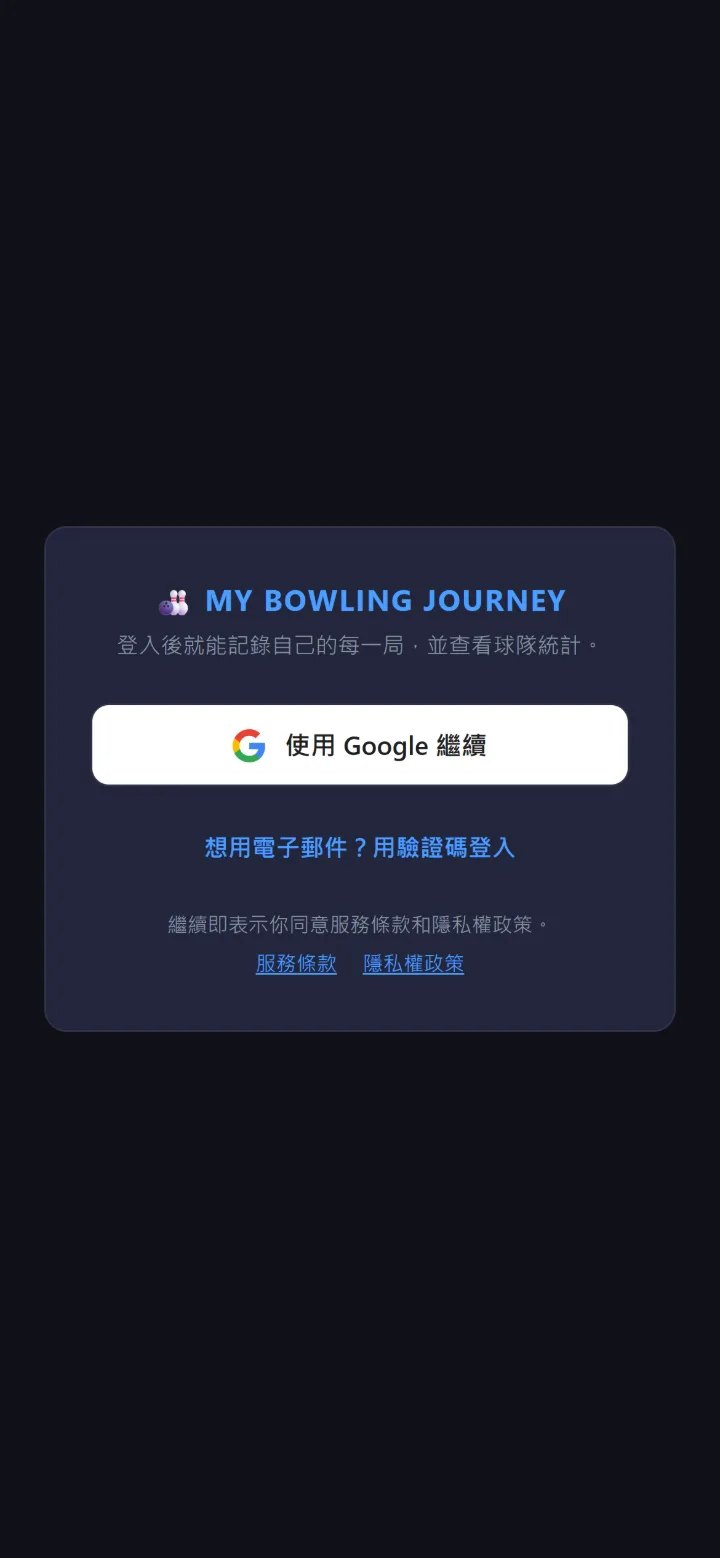
使用 Google 或 Apple
- 點使用 Google 繼續,在 iPhone 上也可以點使用 Apple 登入。
- 選擇你的帳號並確認。
在 iPhone 上第一次使用 Apple 登入時,Apple 可以把你的名字提供給 App。這樣設定畫面一開始就會填好你的名字。
使用寄到電子郵件的驗證碼
- 點想用電子郵件?用驗證碼登入。
- 輸入你的電子郵件,再點用電子郵件寄驗證碼給我。
- 打開那封電子郵件,裡面有 6 位數的驗證碼。
- 輸入驗證碼。輸入第六位數字後,App 就會馬上幫你登入。
- 驗證碼的有效時間是一小時。
- 同一封電子郵件裡也有登入連結。它只能在你要求驗證碼的地方使用:你提出要求的那個 App,或網站上的同一個瀏覽器。
- 過了 2、3 分鐘還沒收到?請檢查垃圾郵件資料夾。
- 如果驗證碼無效,App 會告訴你。請檢查後重新輸入,或點改用其他電子郵件回到上一步,再寄一組新的驗證碼。
設定畫面
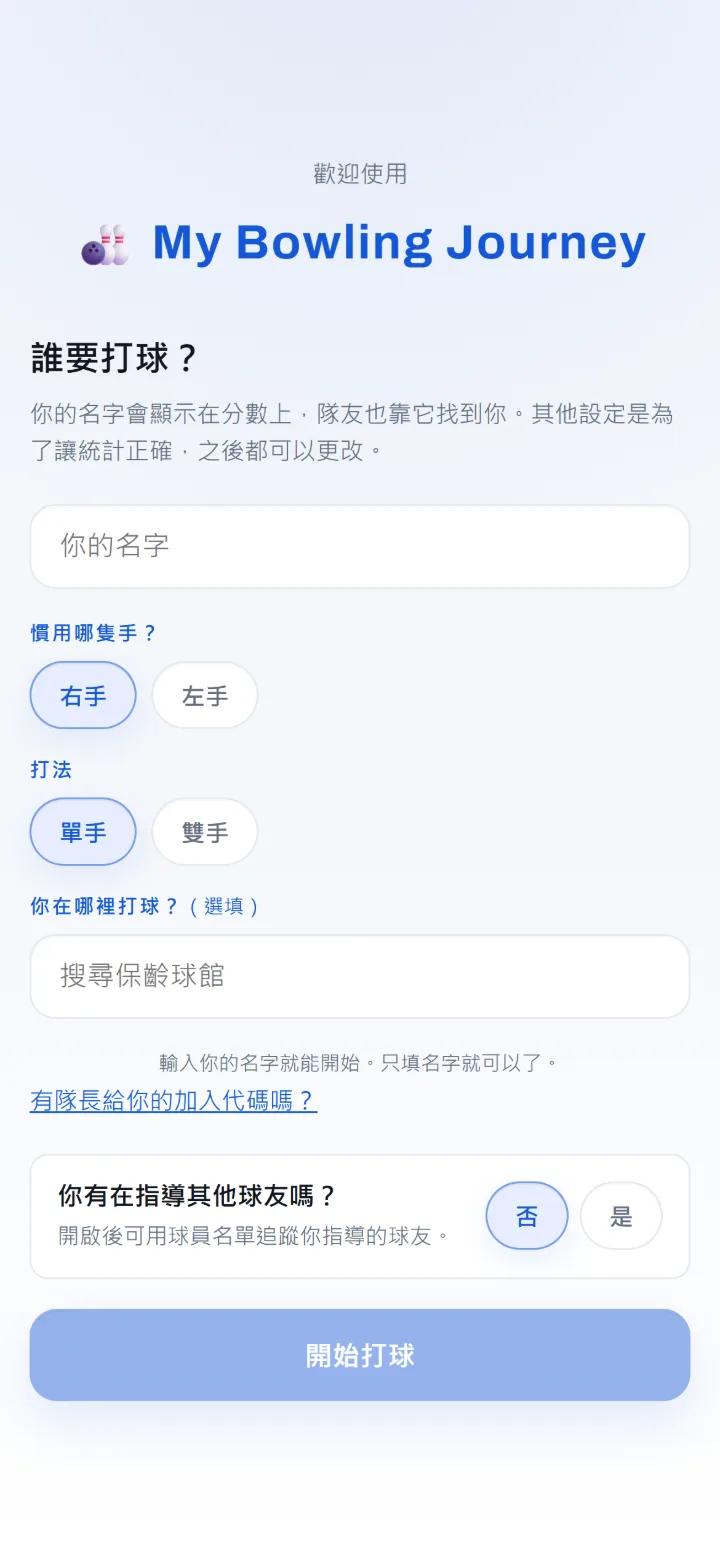
第一次登入時,App 開啟前會有一個簡短的畫面問你幾件事。你的名字、慣用手、打法和保齡球館之後都可以在設定 > 個人檔案修改。
- 誰要打球?輸入你的名字。只填名字就可以了。它會顯示在你的分數上,隊友也是用它來找到你。
- 慣用哪隻手?點右手或左手。一開始選的是右手。
- 打法:點單手或雙手。一開始選的是單手。
- 你在哪裡打球?這一項可以不填。在搜尋保齡球館欄位輸入你的保齡球館名稱的至少三個字,再從清單中點選。在不只一個地方打球?全部加進去。點一下已加入的球館就能移除。
- 隊長有給你代碼嗎?點有隊長給你的加入代碼嗎?,並在加入代碼欄位輸入。這會直接讓你加入球隊,連同他們已經幫你記錄的所有內容。
- 你有在指導其他球友嗎?除非你有在指導,否則保持否。選是會開啟一份你指導的球員名單。
- 點開始打球。在你輸入名字之前,這個按鈕是淡色的,點了也沒有作用。這時畫面會顯示「輸入你的名字就能開始。只填名字就可以了。」
如果加入代碼有誤,App 會告訴你,並停在這個畫面讓你修正。如果你沒有連線,App 也會告訴你,並停在這個畫面。清除代碼,點開始打球,之後再到準備的球隊分頁輸入代碼。
設定完成後
接著會出現一個畫面,顯示一切就緒並問你今天有聯賽嗎?選擇其中一個:
如果你用了加入代碼,這個畫面也會告訴你加入了哪一支球隊。使用導覽和影片教學隨時都在設定 > 說明與關於。
登出
登出在設定 > 帳號的帳號卡片上。它只會登出這支手機。如果你輸入的內容還沒傳到你的帳號,App 會告訴你還有幾筆變更在等待,所以可以的話請先恢復連線。
在新手機上登入
- 在新手機上開啟 App。
- 用和之前一樣的方式登入:同一個 Google 或 Apple 帳號,或同一個電子郵件。
你的打球紀錄會從你的帳號回來。如果你之前填過設定畫面,或已經有任何打球紀錄,就會跳過設定畫面,直接進入首頁。
未滿 13 歲
安裝 App 時和登入時,App 會向手機的應用程式商店詢問主要使用者的年齡層。如果商店顯示未滿 13 歲,登入畫面會換成「本 App 適合 13 歲以上的球友」,任何人都無法在那支手機上登入或建立帳號。原本已在那支手機上登入的帳號會登出,手機上的副本也會清除。帳號本身會保留。父母或監護人可以用自己的手機和帳號,記錄年紀較小球友的分數。父母改變商店分享的內容後,點再試一次就會再詢問一次。