MY BOWLING JOURNEY
大会は始まった後もロックされません。答えを変えたり、ゲームを直したり、1日分を消したり、大会全体を削除したりできます。
準備を変更する
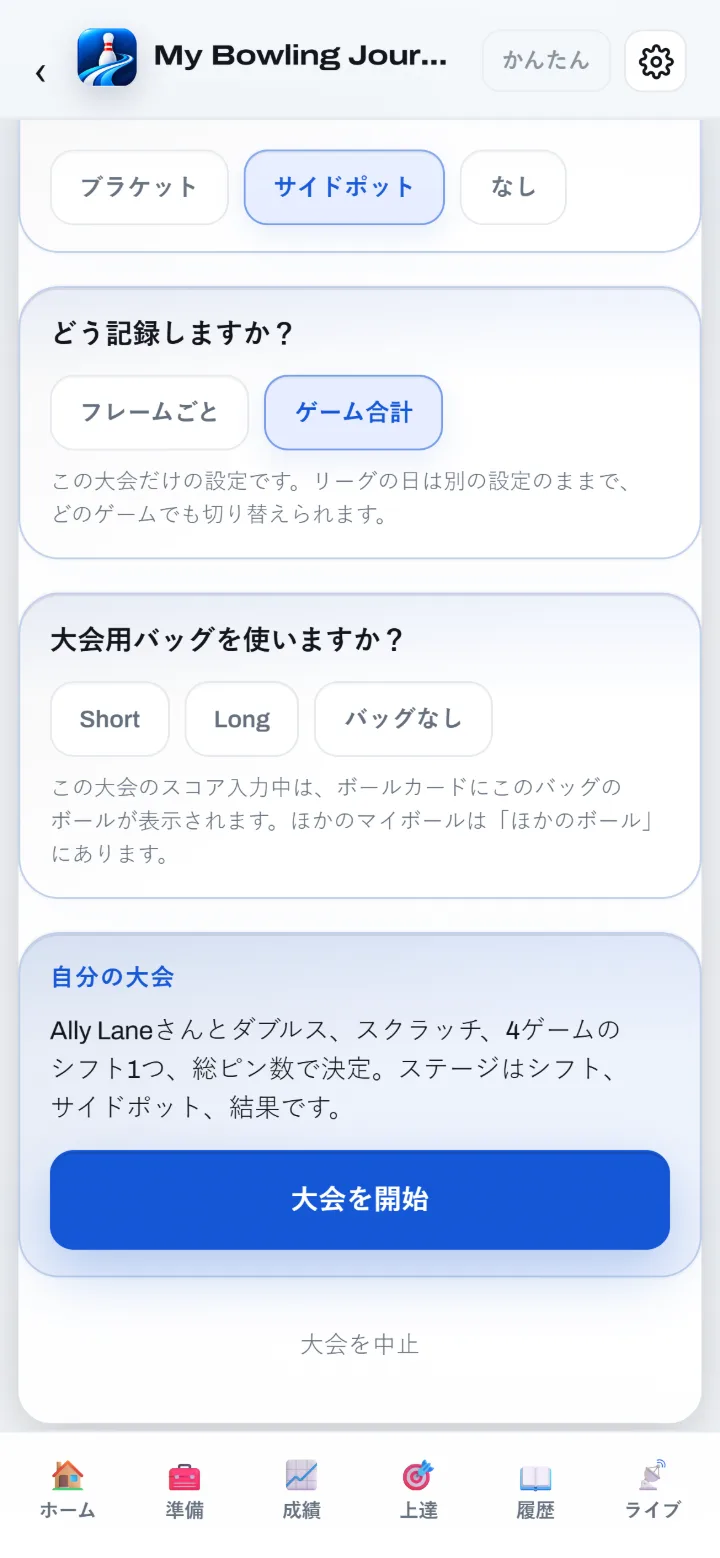
- 大会のカードの隅にある準備をタップします。
- それぞれの答えが1行ずつ表示され、横に変更があります。変更をタップすると、その質問が開きます。
- 必要なところを変更します。ここに保存ボタンはありません。変更はその場で反映され、次に大会が保存されるときに、大会と一緒に履歴に入ります。
- 大会に戻るをタップすると、投げているステージに戻ります。
ステージの列は、答えに合わせて変わります。カットの後にマッチプレーを加えるとマッチのステージが現れ、総ピン数で決定に変えるとカットの後のステージは消えます。
ゲームや入力がある項目が消える変更のときは、アプリが先に確認します。たとえば「マッチプレーには4ゲーム入力されています。削除しますか?」。削除で進めるか、残すでそのままにします。ブロック(「ブロック2には3ゲーム入力されています。削除しますか?」)、種目、入力のあるサイドアクションも同じです。
- ブロックのゲーム数を減らしても、すでに記録したゲームが消えることはありません。
- シフト1つか複数のシフトに変えると、最初のブロックが残り、ほかの予選ブロックは消えます。
- 種目別に変えると、各種目は総ピン数で決まるため、カットとその後が消えます。元に戻すと、1つの種目のゲームが残ります。
ゲームを修正する
- 入力したスコア:シフトやブロックのゲームカードで、スコアを上書きします。+ ゲームでゲームを追加し、×で削除します。
- フレーム:リーグの日と同じように修正します。フレームやゲームの修正と削除をご覧ください。
- マッチプレーとステップラダー:スコアを上書きするか、試合やステップの削除をタップします。
- 決勝:ラウンドの横の編集をタップして、スコアを変更します。
1日分を削除する
大会から1日分を消すには、履歴を使います。
- 履歴、カレンダーの順にタップし、その日をタップします。
- 大会の下のこの日の記録を削除をタップします。
- 消える内容を確認して削除するをタップするか、残すをタップします。
その日のゲーム、フレーム、入力したスコアが消え、その日に投げたマッチプレー、ステップラダー、決勝も消えます。それが大会でゲームのある唯一の日なら、ブラケットやお金も含めて大会全体が消え、メッセージでもそう伝えます。詳しくは1日分の記録を削除するをご覧ください。
大会を中止
大会を中止は、準備の一番下にあります。大会全体を削除します。
- 大会を中止をタップします。
- 消える内容を確認します:「この大会に入力したすべてのブロック、投球、スコア、ブラケット」。元に戻すことはできません。
- 削除して終了をタップするか、やめるなら残すをタップします。
ホームに戻ります。