 MY BOWLING JOURNEY
設定のデータでは、ボウリングの記録を表計算ファイルで出し入れできます:エクスポートで日別記録と投球記録を保存し、スコアを取り込むで過去の日を取り込みます。どちらも無料です。
ボウリング場のスコアシートの写真を読み取るのは別の取り込みで、その日に行います:スコアシートの写真やスコアを取り込むをご覧ください。
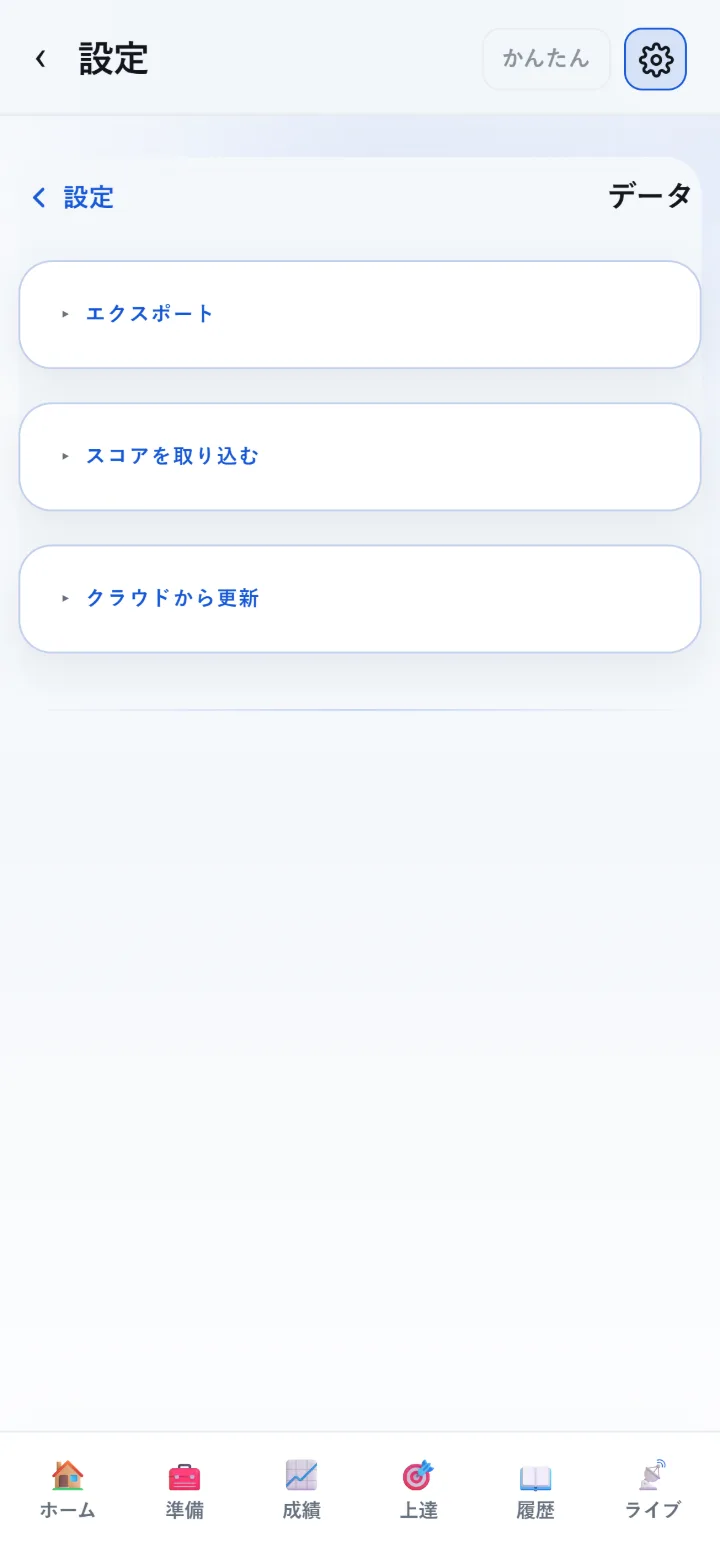
日別記録と投球記録をエクスポートする
- 右上の歯車(設定)をタップします。
- データタイルをタップします。
- エクスポートを開きます。
- 日別記録CSVか投球記録CSVをタップします。
スマホでは共有メニューが開きます:ファイルやドライブに保存したり、メールで送ったり、好きなところに送ったりできます。Webではダウンロードされます。どちらのファイルも、どの表計算アプリでも開けます。
- 日別記録CSV:1日1行。日付、リーグ、各ゲーム、シリーズとアベレージ、ストライク、スペアの成功数と挑戦数、10番ピン、スプリット、サイドゲームの金額。
- 投球記録CSV:1投1行。日付、リーグ、ゲーム、フレームと何投目か、レーン、投げたボール、結果と残りピン、スペアを取ったかどうか、ピン、ストライクの当たり方、記録した詳細:表面、立ち位置のボード、狙ったスパットと実際のスパット、球速、リリース、ミス、メモ、ストライクにならなかった理由。
どちらも自分のボウリングの記録で、保存したすべての日が入ります。チームメイトの分は入りません。
ファイルからスコアを取り込む
アプリを使う前にスコアを表計算で管理していたら、ゲーム合計として取り込めます。
「4列のCSVファイル:日付、1ゲーム目、2ゲーム目、3ゲーム目。日付は2026-09-17の形式、スコアは0〜300の整数で、1日分は1〜3ゲームです。」
- 1行目は列の名前です。「Game 1」「G1」「game_1」のどれでも使えて、「1ゲーム目」のようなアプリの各言語の列名も使えます。
- 列の区切りはカンマ、セミコロン、タブのどれでも使えるので、世界中どこでExcelから保存したファイルでも取り込めます。
- 2ゲームの日は、3ゲーム目を空欄にします。「210、空欄、195」のようにスコアの間にある空欄は、入力ミスとして飛ばされます。
- 1つの日付につき1日分で、最大2,000行です。
取り込み方:
- データでスコアを取り込むを開きます。
- 取り込み先で、取り込む日が属するリーグを選びます。各リーグにはシーズンが表示されます。例:「Tuesday Night Mixed (2026-27)」。「記録しているリーグの日でなければ、『取り込み(リーグなし)』のままにしてください。」
- ファイルを選びます。
- 取り込まれる内容を確認します:何日分か、何行が飛ばされたか。
- 「12日分を取り込む」のような取り込みボタンをタップします。タップするまでは何も保存されません。終わると、カードに「12日分を取り込みました。」と表示されます。
取り込めない行
飛ばされた行は取り込めない行に、行番号と理由と一緒に表示されます。例:「5行目:未来の日付です:2027-01-12」。次のような行は飛ばされます:日付が2026-09-17の形式でない、存在しない日付やまだ来ていない日付、スコアが0〜300の整数でない、スコアがない、スコアの間に空欄のゲームがある、同じ日付がファイルに2回ある。ほかの行はそのまま取り込まれます。表示された行を表計算ファイルで直して、もう一度取り込んでください。
すでに記録がある日
ファイルにある日付に、取り込み先で選んだリーグの記録がすでにある場合は、その日付が「3日分はすでに記録済み」のように表示され、どうするか聞かれます。同じ日の練習やほかのリーグの記録は対象外で、変わりません。
- その日の記録を置き換える:その日の記録がファイルのスコアに置き換わり、その日のフレームと入力したゲームスコアも一緒に消えます。
- 「手元の記録を残し、残り9日分を取り込む」:自分の記録はそのまま残り、新しい日付の分だけ取り込まれます。
- 取り込みをキャンセル:何も保存されません。