 MY BOWLING JOURNEY
En Seguimiento por entrada, el área de pinos está en la parte de abajo de Puntaje: los diez pinos como están en pie, cuatro botones al lado y un botón grande debajo. Anotas cada tiro tocando lo que pasó, y la hoja de puntaje de arriba se va llenando.
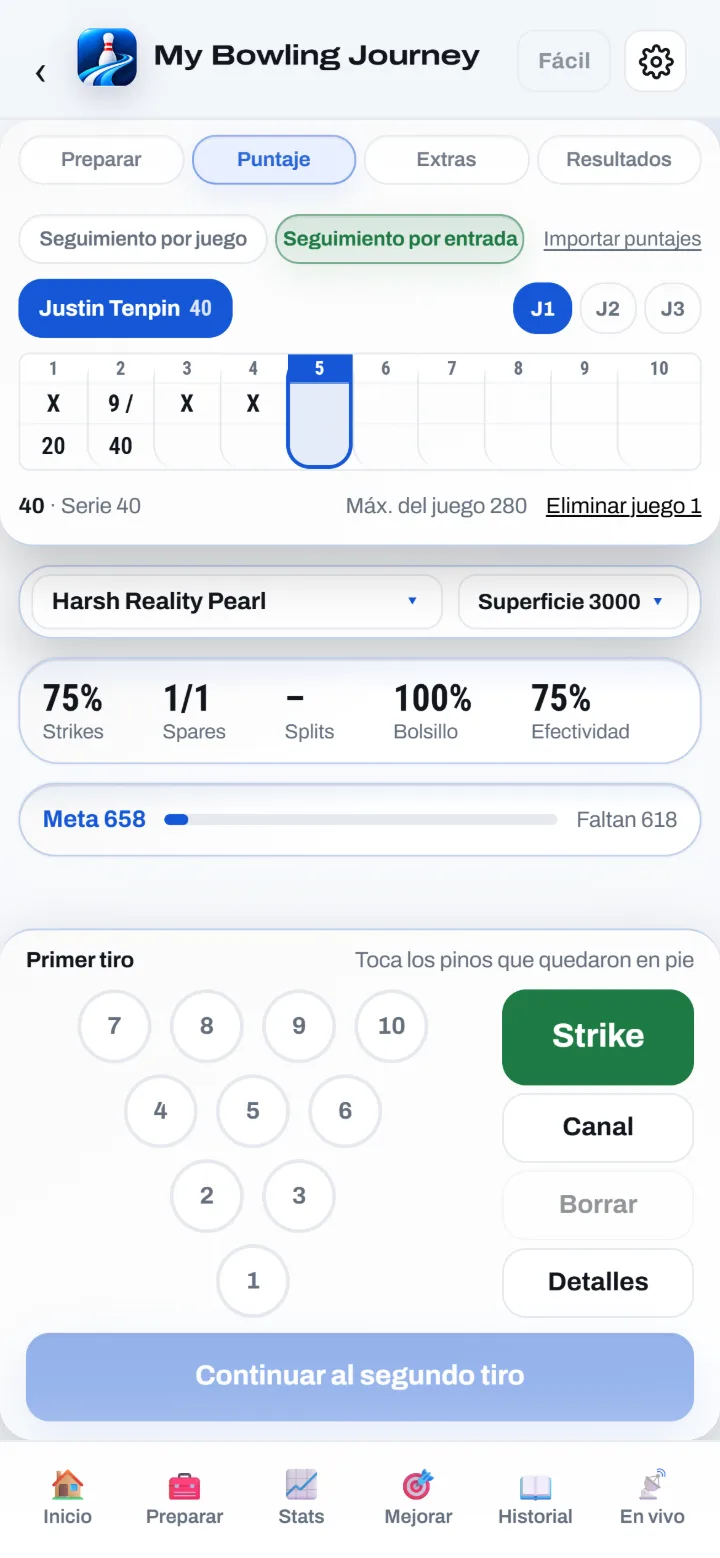
El primer tiro
La línea arriba de los pinos dice Primer tiro y Toca los pinos que quedaron en pie.
Un strike: toca Strike. Eso es todo: la entrada se guarda y el área de pinos pasa a la siguiente entrada.
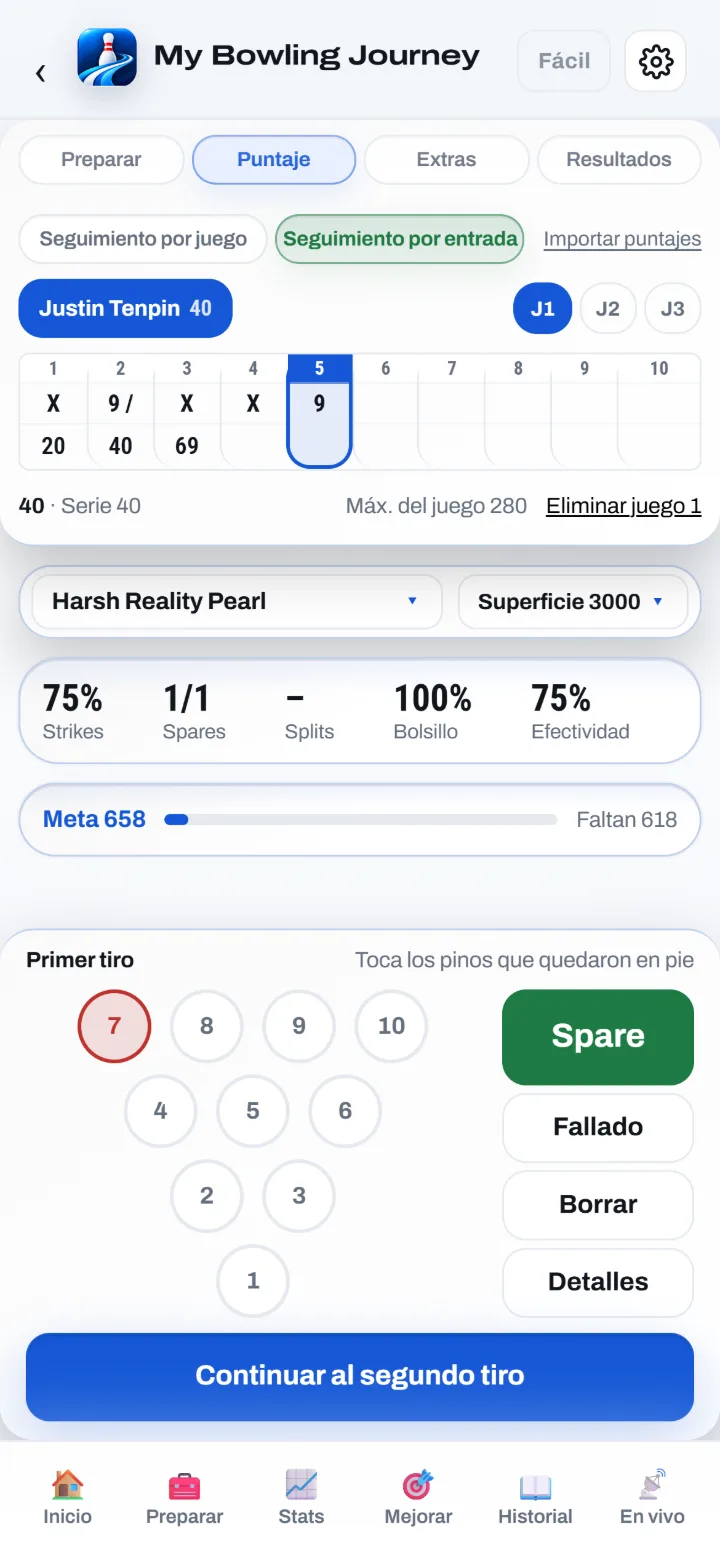
Quedaron pinos en pie:
- Toca cada pino que sigue en pie. Se pone rojo. ¿Tocaste el que no era? Tócalo otra vez.
- Los botones cambian: Strike se vuelve Spare, Canal se vuelve Fallado, y el botón grande dice Continuar al segundo tiro.
- Toca Continuar al segundo tiro para ingresar tu segundo tiro.
O sáltate el segundo paso:
- ¿Los tumbaste todos? Toca Spare. La entrada se guarda como spare.
- ¿Quedó un pino y lo fallaste? Toca Fallado. La entrada se guarda como 9 y un fallo. Con dos pinos o más en pie, Fallado espera el segundo tiro.
Una bola al canal: toca Canal. Los diez quedan en pie, y el área de pinos pasa directo al segundo tiro.
Empezar de nuevo: Borrar quita los pinos que tocaste.
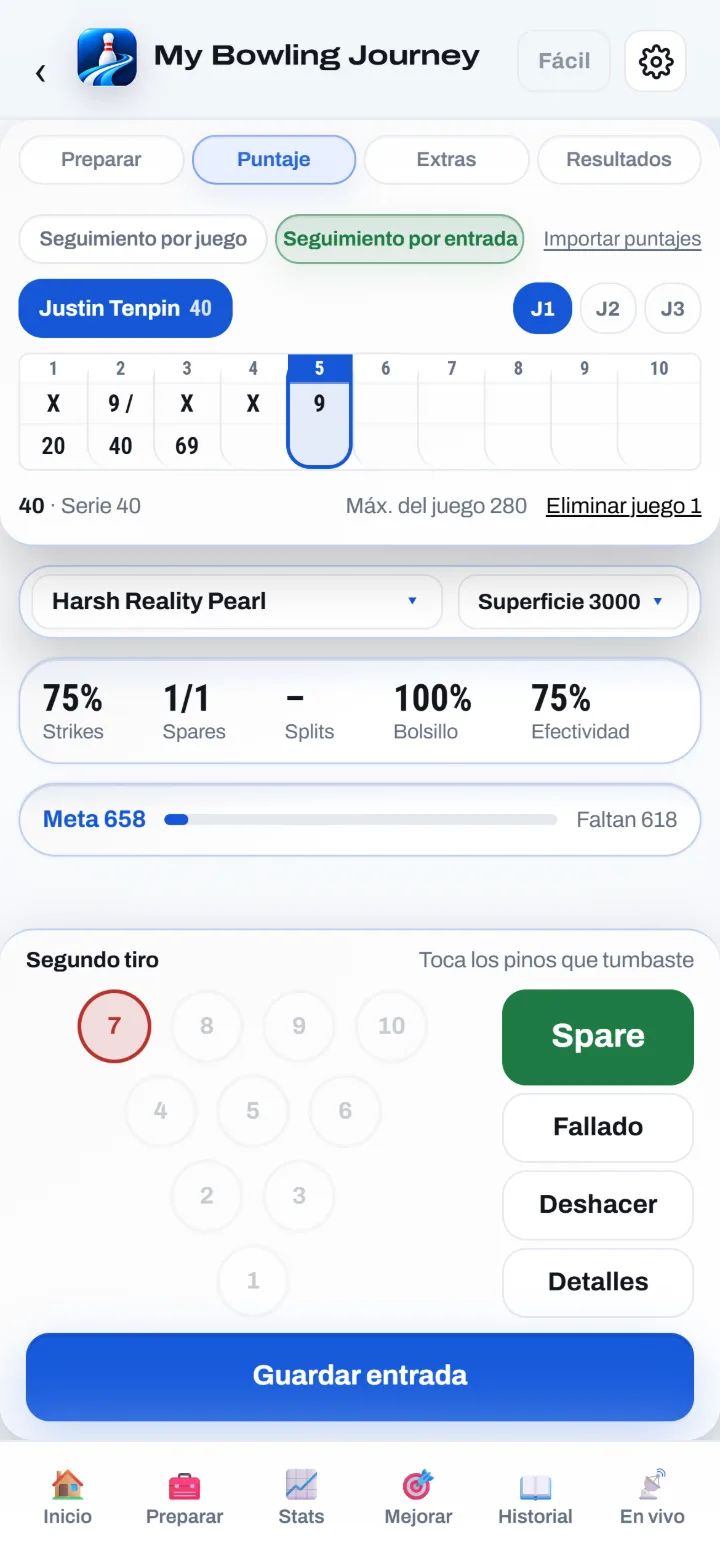
El segundo tiro
La línea dice Segundo tiro y Toca los pinos que tumbaste. Solo se pueden tocar los pinos que quedaron; los demás se ven apagados.
- Spare: los tumbaste todos. La entrada se guarda.
- Fallado: la entrada se guarda. Los pinos que ya tocaste como tumbados se quedan abajo. Si quedó el 2-4-5, toca el 2 y el 4 y luego Fallado: el que fallaste es el 5.
- ¿Tumbaste algunos? Toca los pinos que tumbaste y luego Guardar entrada.
- Guardar entrada sin nada tocado guarda un fallo: todos los pinos que quedaron siguen en pie.
- Si quedó un pino: tocarlo lo convierte en spare (tócalo otra vez para un fallo), y luego Guardar entrada.
- Deshacer quita los pinos que tocaste en este tiro. Si no tocaste ninguno, regresa al primer tiro.
Después de cada tiro
- El botón grande muestra ✓ Guardado por un momento.
- El área de pinos siempre pasa al primer tiro que no has ingresado. No hay nada que recorrer.
- En tus propios tiros, la hoja de detalles puede aparecer después de un strike o de una entrada terminada. Detalles, junto a los pinos, la abre para tu último tiro. Consulta Detalles: bola, superficie y por dónde pasó la bola.
- Cuando termina el último juego de la noche, la noche se guarda y se abre Resultados. Consulta Guardar y terminar.
Splits y otros pinos que quedan
Cuando los pinos que tocas forman un split, el área de pinos lo nombra en rojo arriba de los pinos: Baby split, Big four o Greek church cuando tiene nombre, y si no, solo Split (un 7-10 aparece como Split). También nombra un “Bucket” (el 2-4-5-8) y un “Washout”.
La app llama split a lo que queda cuando el pino 1 está abajo, quedan al menos dos pinos en pie, y además:
- dos o más pinos quedan en pie en una misma fila sin nada en pie delante de ellos, como el 7-10 o el 4-6; o
- una línea entera de pinos, de adelante hacia atrás, está abajo entre dos pinos que siguen en pie, como el 3-10 (no está el 6) o el 5-7.
En un washout el pino 1 queda en pie: para quien juega con la derecha, el 1 con el 6 o el 10 (o los dos), y el 3 tumbado. Para quien juega con la izquierda es al revés: el 1 con el 4 o el 7, y el 2 tumbado.
Los splits cuentan aparte. Tus cifras de spares los dejan fuera, y el número de Splits los cuenta.
El pino de esquina: 10 débil o 10 aislado
Cuando el único pino que queda es el 10, aparecen dos botones junto a los pinos: 10 débil y 10 aislado. Para quien juega con la izquierda, el pino de esquina es el 7, así que dicen 7 débil y 7 aislado.
- Toca uno para decir cómo quedó. Tócalo otra vez para quitarlo.
- Son opcionales. La entrada se guarda sin ellos, y cuenta como pino de esquina de todos modos.
- Son solo para tus propios tiros, no para los de alguien de tu equipo.
No-tap de 9 pinos
En una liga no-tap de 9 pinos, nueve pinos en el primer tiro con todos los pinos en pie es un strike. Toca el pino que quedó y luego Guardar entrada. No hay segundo tiro.
La hoja de puntaje de arriba
- A quién le llevas el puntaje: tu nombre con el puntaje del juego. ¿También le llevas el puntaje a tus compañeros? Hasta tres jugadores tienen un botón cada uno; toca uno para anotarle. Con cuatro o más, comparten una lista de Puntaje. Consulta Llevar el puntaje del equipo.
- J1, J2, J3: toca uno para ver ese juego. El área de pinos se queda en el siguiente tiro por jugar.
- Las diez entradas: la entrada en la que vas está marcada con un borde. Toca una entrada que ya jugaste para corregirla. Consulta Corregir una entrada o un juego.
- La línea debajo de las entradas: los juegos y la serie de esta noche, como “238 · Serie 238”.
- Máx. del juego 300: lo más que todavía puedes hacer en este juego si tiras strike en todo lo que falta. Antes de tu primer tiro es 300. Solo aparece en el juego que estás jugando, y no en un juego con puntaje escrito.
- Máx. de la serie 448: en una noche de liga, en el último juego de la liga (juego 3 de 3, juego 4 de 4), cuando los juegos anteriores ya tienen puntaje: esos puntajes más el máximo de este juego.
- Eliminar juego 1: elimina ese juego para el jugador del botón, después de preguntar. Consulta Corregir una entrada o un juego.
La cantidad de botones J que tienes depende de los juegos por noche de tu liga, configurados en Preparar > Liga.
La bola y la superficie
La línea arriba de los números de esta noche es la bola que estás tirando y su superficie. Se quedan elegidas de una entrada a otra hasta que las cambies. Cómo elegirlas: Detalles: bola, superficie y por dónde pasó la bola.
Los números de esta noche
Debajo de la bola, cinco números de esta noche, para el jugador del botón:
| Número | Lo que cuenta |
|---|---|
| Strikes | Strikes de los primeros tiros con todos los pinos en pie, contando los de la décima entrada con los 10 pinos en pie otra vez. |
| Spares | Spares hechos de los spares intentados, sin contar los splits. |
| Splits | Splits hechos de los splits que te quedaron. |
| Bolsillo | Tiros al bolsillo de los primeros tiros con todos los pinos en pie. |
| Efectividad | Tiros al bolsillo que fueron strike, de los tiros al bolsillo. |
- Un tiro al bolsillo es un strike (a menos que lo hayas marcado como Cruzada) o, para quien juega con la derecha, un solo 4, 5, 7, 8, 9 o 10 en pie, o el 4-9 o el 8-10. Para quien juega con la izquierda es al revés.
- Si respondiste ¿Por qué no fue strike? en la hoja de detalles, manda tu respuesta: No cayeron siempre es un tiro al bolsillo, y Delgado, Grueso y Cruzada nunca lo son.
- Efectividad se pone ámbar cuando la efectividad de esta noche está 10 puntos o más por debajo de tu efectividad en esta liga esta temporada (cuando la temporada ya tiene 10 tiros al bolsillo).
- En una liga no-tap de 9 pinos, nueve pinos con todos en pie cuentan como strike aquí también.
La barra del objetivo
En una noche de liga, debajo de los números de esta noche: “Objetivo 658”, una barra, y cuántos pinos te faltan. La barra es tu serie hasta ahora, contando el juego que estás jugando.
- Pro: el objetivo es el que escribiste en Preparar para esta noche o, si no, la sugerencia de la app. Consulta La pantalla Preparar.
- Gratis: tu promedio en esta liga esta temporada por los juegos de esta noche, el mismo objetivo que muestra Preparar. Si todavía no tienes promedio ahí, la fila muestra Objetivo de esta noche y Ver lo que suma Pro.
- Cuando llegas, dice Objetivo alcanzado, y la app lo celebra la primera vez que lo pasas esa noche.
- Con alguien de tu equipo en el botón, muestra la cifra de esa persona, no el objetivo que escribiste.
Memoria del tiro (Pro)
Una franja delgada arriba del área de pinos, Memoria del tiro, muestra el último tiro que hiciste con todos los pinos en pie en esta pista esta noche: dónde te paraste, tu meta, por dónde cruzó, cómo pegó y qué dejó, según lo que ingresaste en los detalles. Aparece mientras haya un tiro por jugar. En un teléfono con pantalla corta puede ser el botón Memoria abajo a la izquierda del área de pinos: mantenlo presionado para leer la misma línea, y suéltalo para ocultarla.
En un teléfono con pantalla corta
Con el teléfono vertical, el área de pinos siempre se ve completa, con cada pino lo bastante grande para tocarlo. Cuando la pantalla es corta, otras partes dejan espacio primero, una a la vez, y se detienen en cuanto el área de pinos cabe:
- La barra del objetivo desaparece, y su número se ve como “Objetivo 658”: junto a tu nombre o, cuando llevas el puntaje de tus compañeros de equipo, en la línea de arriba del área de pinos, en lugar de la indicación.
- La línea de la bola desaparece. La bola queda abajo a la izquierda de los pinos, encima del botón grande, y al tocarla se abren la bola y la superficie.
- En Android, con un tamaño de visualización o de letra mayor a 115%, los pinos y el texto en Puntaje se quedan del tamaño que tienen al 115%. La configuración de tu teléfono no cambia.
- Los números de esta noche pasan arriba de la hoja de Detalles.
- Memoria del tiro se vuelve el botón Memoria.
Si todavía no hay espacio, el área de pinos se queda abajo y el resto de la pantalla se desplaza arriba de ella.
Contraer el área de pinos: toca ▾ arriba a la derecha del área de pinos y se reduce a una sola fila: Strike, Pinos, Detalles y el botón grande, y todo lo que se movió vuelve. Toca Pinos para que vuelva el área de pinos completa. La app guarda tu elección en este teléfono hasta que la cambies.
Con el teléfono de lado: la pantalla cabe sin desplazarte, como antes. Cuando es corta, los números de esta noche pasan a una sola línea, la barra del objetivo desaparece y luego el área de pinos se vuelve una sola fila por sí sola. Toca Pinos para abrir el área de pinos completa sobre la pantalla.