 MY BOWLING JOURNEY
¿No anotaste en tu teléfono esta noche? Toma una foto o una captura de pantalla de la hoja de puntaje del centro de boliche, y la app lee los juegos por ti. Revisas lo que leyó, corriges lo que haya leído mal y guardas.
Leer la foto de una hoja de puntaje es parte de Pro. Cada cuenta nueva tiene Pro sus primeros 30 días. En el plan gratis, la pantalla de importar muestra solo una tarjeta Foto de puntaje, sin foto para elegir: “Leer los puntajes de una foto de tu hoja es parte de Pro.” con Ver lo que suma Pro.
Abrir la importación
En una noche de liga, toca Importar puntajes, el enlace pequeño junto a Seguimiento por juego y Seguimiento por entrada en la pestaña Puntaje. En práctica está en el mismo lugar, en Juegos. Se abre Importar.
No tiene que ser la hoja de esta noche. Tú eliges la fecha.
Leer una hoja
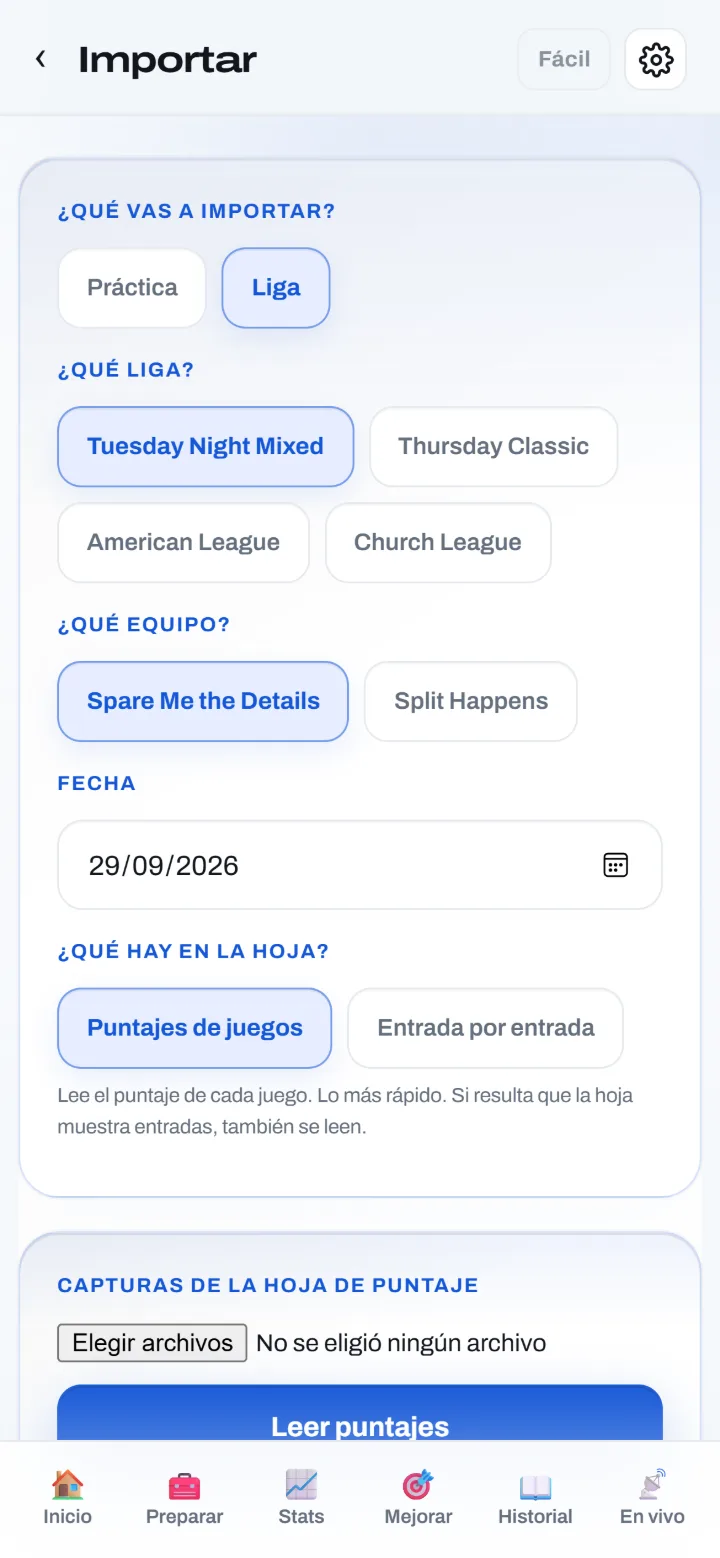
- En ¿Qué vas a importar?, toca Práctica o Liga. Las hojas de torneo no se pueden importar. Anota los torneos mientras los juegas.
- Para una liga, revisa ¿Qué liga?. La app empieza con la que cree más probable. Si dos de tus ligas se juegan ese día de la semana, ninguna tiene todavía una noche en esa fecha y el centro de boliche de la hoja no lo resuelve, pregunta ¿De qué liga es esta hoja? y no elige ninguna hasta que tú lo hagas.
- En ¿Qué equipo?, elige el equipo cuyos nombres están en la hoja.
- Revisa la Fecha.
- En ¿Qué hay en la hoja?, elige una opción:
- Puntajes de juegos: lee el puntaje de cada juego. Es lo más rápido, y si la hoja muestra las entradas, también se leen.
- Entrada por entrada: lee cada tiro y los pinos que dejó. Es más lento, y los pinos que quedan pueden salir mal, así que vas a ver cada entrada para revisarla. Usa una foto o captura de pantalla JPG o PNG.
- En Capturas de la hoja de puntaje, elige tu foto o captura de pantalla. Puedes elegir hasta seis. Toca la × en una que elegiste por error.
- Toca Leer puntajes (o Leer entradas). Leer una hoja puede tardar un minuto o dos, y unos minutos si son varias imágenes.
Si la app dice No hay ninguna falla: solo está ocupado, tus imágenes siguen elegidas. Toca Leer puntajes otra vez en un minuto.
Emparejar los nombres
Quién es quién muestra cada jugador que se leyó de la hoja, con cuántos juegos tiene. Elige quién es cada uno:
- un jugador de tu equipo o de tu lista de jugadores (la app sugiere el más parecido),
- agrega el nombre de la hoja como un jugador nuevo, o
- Omitir a esta persona.
Tómate un momento aquí. Un emparejamiento equivocado pone los juegos de otra persona en el registro de ese jugador. Si los juegos no suman la serie impresa en la hoja, la app te lo dice, para que revises la hoja. Luego toca Continuar.
Revisar y corregir lo que leyó
- Cada juego muestra su puntaje. Una hoja con entradas muestra cada juego como una hoja de puntaje: toca una entrada para corregir sus pinos.
- Las entradas marcadas son las que la app no pudo leer con seguridad. Corrige los pinos, o toca ✓ Es correcto si ya están bien.
- Los juegos con solo puntaje tienen un cuadro de puntaje que puedes corregir.
- Destino todavía te deja cambiar la liga, el equipo o la fecha.
- También se envía a integrantes del equipo muestra a cada compañero de equipo que emparejaste. A quienes tienen la app se les envía lo suyo para que lo confirmen, y cuenta en seguida. Quienes no la tienen se guardan en tu teléfono con lo tuyo. Corrige lo que se haya leído mal antes de enviar.
- Un juego al que ya le escribiste un puntaje y que no coincide con la hoja: la app pregunta Juego 2: ¿qué puntaje cuenta? y conservas el tuyo o usas el de la hoja.
- Un juego que ya anotaste entrada por entrada conserva tus entradas como las anotaste.
Cuando todo se vea bien, toca Todo bien. Guardar. Con compañeros de equipo en la hoja dice algo como Guardar y enviar a 2 compañeros.
La app abre los Resultados de esa noche y dice lo que importó. Revisa los Resultados y luego guarda la noche. Si es una noche anterior y sales sin guardar, la app la guarda por ti. Consulta Guardar y terminar.
Las noches pasadas que guardaste en una hoja de cálculo entran de otra forma: desde un archivo, en Configuración > Tus datos > Importar puntajes. Consulta Exportar e importar archivos.