 MY BOWLING JOURNEY
Si entrenas, la pestaña Entrenador de Mejorar tiene un segundo lado: las personas que entrenas, en qué están trabajando y cómo están jugando. El entrenador es parte de Pro, tanto para quien entrena como para quien juega. En el plan Gratis la pestaña Entrenador muestra una tarjeta Entrenador bloqueada con Ver lo que suma Pro.
Activa la vista de entrenador
- Toca el engranaje y luego Perfil. En la tarjeta Entrenador, toca Yo entreno.
- Toca Mejorar y luego Entrenador. Ahora una tarjeta Vista tiene Yo juego y Yo entreno a otros.
- Toca Yo entreno a otros. Dice “Mostrando a las personas que entrenas.”
Toca Yo juego cuando quieras para volver a tu propio juego y a tus propios entrenadores.
¿Ya te conectaste con un alumno con un código pero nunca activaste esto? La pestaña Entrenador dice “Entrenas a” y su nombre, con Ver a los jugadores que entreno. Un toque activa las dos cosas.
Agrega un alumno
- En la vista de entrenador, toca + Agregar alumno en Tus alumnos. Elige por ti Yo soy quien entrena en Conectar con alguien.
- Toca Crear código. Léeselo a tu alumno: “Léele esto a la persona que entrenas.” Funciona una vez, durante los próximos 7 días.
- Tu alumno lo escribe en ¿Tienes un código? en su propio celular y toca Conectar. Quedan conectados de inmediato.
También funciona al revés: tu alumno elige Me entrena, crea el código, y tú lo escribes en ¿Tienes un código?. Lo que ve tu alumno está en Trabajar con un entrenador.
Tus alumnos de un vistazo
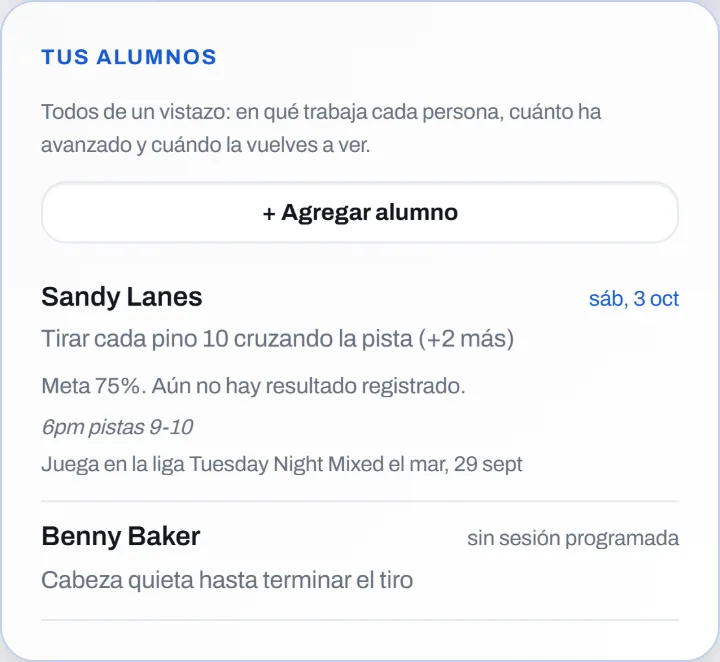
La tarjeta Tus alumnos tiene una fila para cada alumno:
- Su nombre. Tócalo para abrir a esa persona.
- Tu próxima sesión con esa persona, o “sin sesión programada”.
- La tarea que vence primero, y cuántas más están abiertas, como “(+2 más)”. O “Todavía no hay nada asignado.”
- Para una tarea con meta, la meta, como “Meta 75%. Aún no hay resultado registrado.” Cuando tu alumno responde una tarea, sale de esta fila, y la siguiente abierta toma su lugar.
- Tu nota para la próxima sesión.
Debajo, Tus alumnos tiene un chip para cada alumno. Un • antes de un nombre quiere decir que respondió una tarea desde la última vez que miraste. Mientras hay respuestas esperando, la pestaña dice “Entrenador · 2” y tu Bandeja de entrada dice cuántas novedades de tareas llegaron. Abrir la vista de entrenador las marca como leídas.
Un alumno
Toca el nombre o el chip de un alumno. Debajo:
- “Objetivo para” y su nombre: sus objetivos, y un lugar para ponerle uno. Mira abajo.
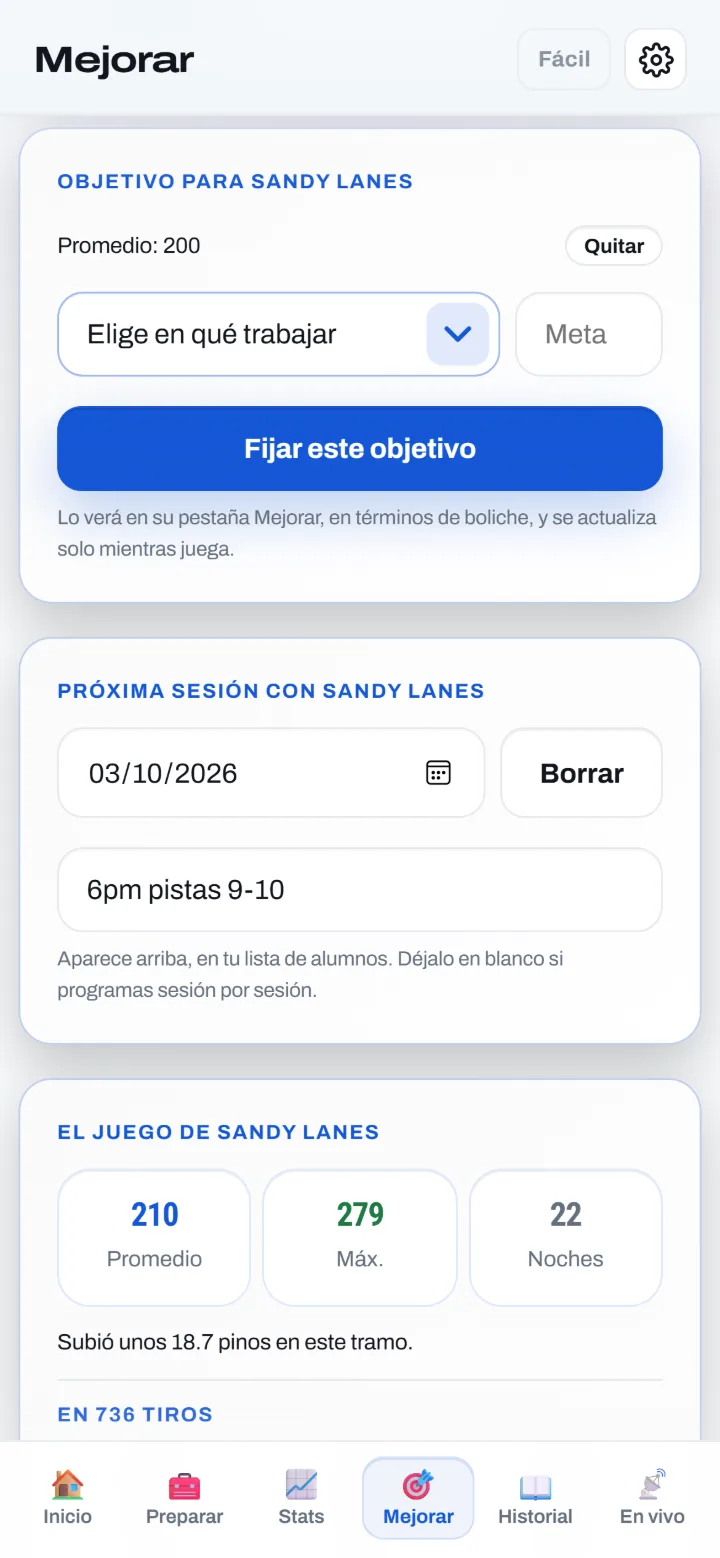
- “Próxima sesión con” y su nombre: elige la fecha, o bórrala con Borrar. Agrega una nota como “6pm pistas 9-10”. Las dos aparecen en tu lista.
- Su juego: Promedio, Máx. y Noches, con una línea sobre hacia dónde va su promedio, y Recientes, sus últimas cinco noches. Si anota entradas, también tienes “En 312 tiros”: sus porcentajes de Strike, Spare, pino 10 (pino 7 para un zurdo) y Un pino, qué tan seguido un primer tiro deja un Split, de cuántos sale cada número y hacia dónde van más sus fallos.
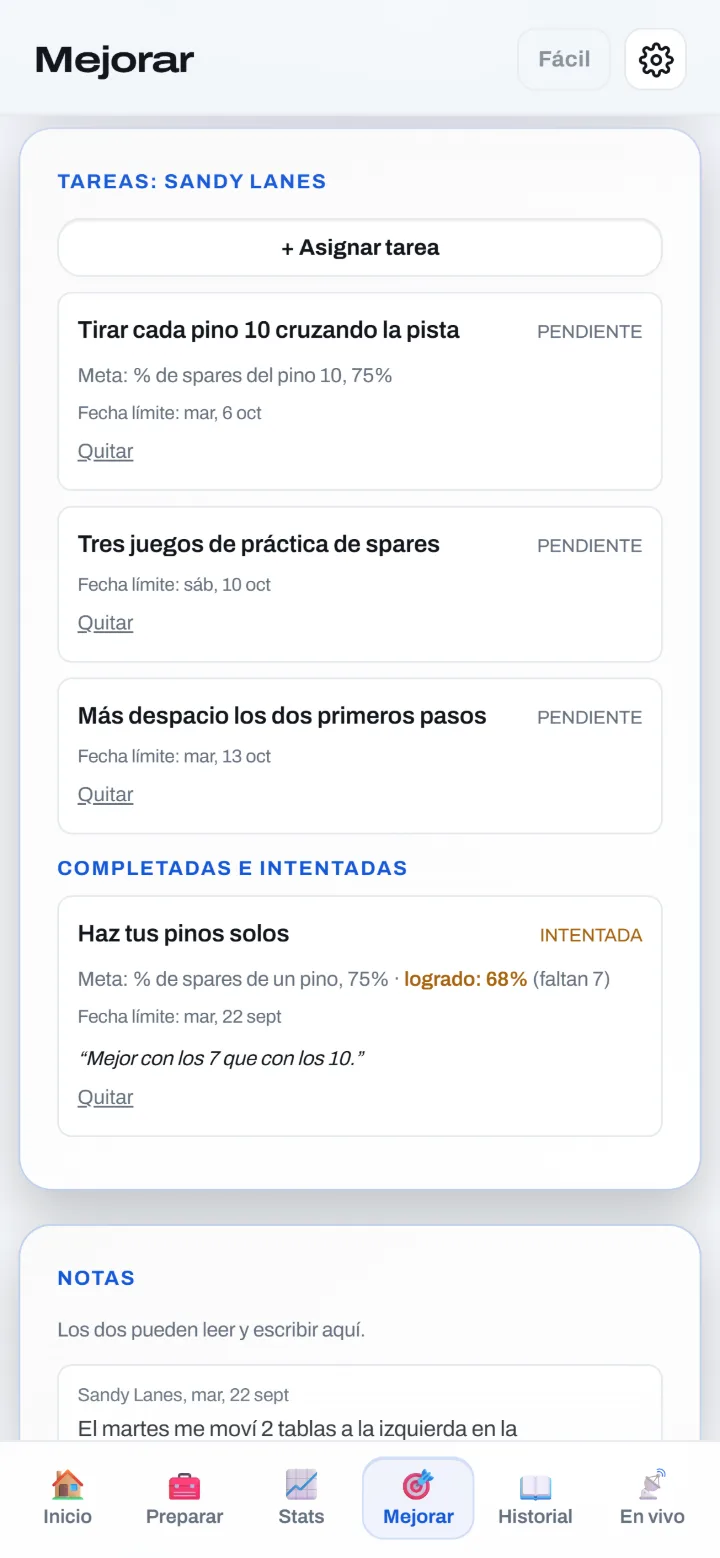
- “Tareas:” y su nombre, con + Asignar tarea.
- Notas, para los dos.
Ponle un objetivo
- Debajo de “Objetivo para” y su nombre, elige una estadística en Elige en qué trabajar. La lista es la misma que en Objetivos.
- Escribe el número en Meta.
- Toca Fijar este objetivo.
El objetivo va a la pestaña Objetivos de Mejorar de tu alumno, junto con los suyos, y se actualiza solo mientras juega. Es un objetivo por estadística, así que el tuyo reemplaza el suyo para la misma estadística. Cada objetivo que tiene aparece aquí con su meta, como “Promedio: 200”, y Quitar lo quita para los dos. Si está fuera de rango, te lo dice, como “Las metas de promedio van de 50 a 300.” Sin conexión dice “No se pudo enviar en este momento. Revisa tu conexión e inténtalo de nuevo.”
Asigna una tarea
- Toca + Asignar tarea.
- Escribe la tarea en ¿En qué debe trabajar?. Necesita un título.
- Agrega más en Detalle (opcional) si ayuda.
- Para un número al que apuntar, elige uno en Meta medible (opcional) y escribe la meta. La lista es la misma que en Objetivos: Promedio, Juego más alto, Serie más alta, % de strikes, % de spares, % de spares de un pino, % de spares del pino 10 y % de entradas limpias. O déjalo en Sin meta.
- Elige una fecha límite si la hay.
- Toca Asignar, o Cancelar.
La tarea aparece en la pestaña Entrenador de tu alumno y en su Bandeja de entrada. Cuando responde, pasa a Completadas e intentadas con el número al que llegó y cuánto le faltó, como “logrado: 68% (faltan 7)”, y entre comillas cualquier nota que haya dejado. Quitar quita una tarea.
Notas
Los dos pueden leer y escribir en Notas. Escribe en el cuadro y toca Publicar.
Notificaciones
Actividad del entrenador en Configuración > Notificaciones cubre las novedades de tus alumnos además de las tareas y las notas de tu propio entrenador. Consulta Notificaciones.
Terminar
Terminar la relación de entrenamiento, al final, la termina de inmediato, sin una segunda pregunta. Dejas de ver su boliche. Para bloquear o reportar a alguien, usa el menú junto a “Bloquear o reportar” y su nombre. Consulta Bloquear y reportar a un bolichista.